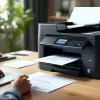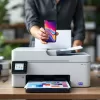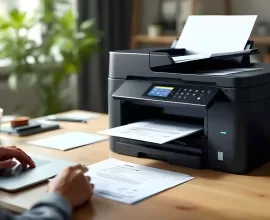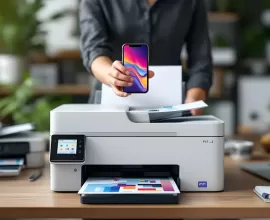


Drukarki z funkcją druku mobilnego zmieniły sposób, w jaki podchodzimy do wydruku — zwłaszcza w domu i małym biurze. Zamiast podłączać kabel i stawiać laptop obok urządzenia, dziś wystarczy smartfon, tablet lub laptop przez Wi‑Fi, a wydruk pojawia się w kilka sekund. W praktyce oznacza to większą wygodę, oszczędność czasu i mniej kabli na biurku. W tym artykule przejdziemy przez najważniejsze zagadnienia: jak działa łączność, jakie standardy obsługują nowoczesne urządzenia, jak używać aplikacji producentów, jak wybrać urządzenie do pracy zdalnej i jak zabezpieczyć sprzęt przed nieautoryzowanym dostępem. Będę operował przykładami, radami praktycznymi i prostymi instrukcjami, tak żeby nawet mniej techniczni czytelnicy mogli od razu wydrukować pierwszą stronę ze smartfona. W tekście znajdziesz też wyjaśnienia typowych problemów i sposoby ich naprawy, a na końcu krótki FAQ. Jeśli planujesz zakup lub chcesz usprawnić pracę w domu, czytaj dalej — pokażę, jak wykorzystać potencjał drukarki z WiFi i mobilnego druku bez stresu.
Jak drukarka z WiFi łączy się z siecią i z telefonem?
Technologia pozwala dziś na kilka sposobów połączenia urządzenia drukującego z telefonem. Najpopularniejsze opcje to połączenie przez domową sieć Wi‑Fi, tryb bezpośredni Wi‑Fi Direct oraz węższe zastosowania przez Bluetooth. W połączeniu przez standardowy router telefon i drukarka muszą znajdować się w tej samej sieci i mieć przypisane adresy IP. To najwygodniejsze rozwiązanie, gdy z jednego urządzenia korzysta kilka osób w domu lub w biurze. W praktyce konfiguracja wygląda tak: wchodzisz w ustawienia sieci drukarki (panel urządzenia lub panel webowy), wybierasz sieć SSID i wpisujesz hasło. Po połączeniu telefon widzi drukarkę w aplikacji producenta lub jako urządzenie AirPrint/Mopria. Wi‑Fi Direct natomiast tworzy połączenie ad‑hoc między telefonem a drukarką bez pośrednictwa routera. To świetna opcja, gdy gość chce szybko wydrukować dokument lub gdy router nie jest dostępny. Bluetooth bywa stosowany w małych przenośnych drukarkach termicznych i jest prosty, ale ma ograniczoną przepustowość i zasięg. Warto pamiętać o kompatybilności systemowej — Apple preferuje AirPrint, Android działa dobrze z Mopria i aplikacjami producentów. Jeśli masz w domu kilka sieci (2,4 GHz i 5 GHz), sprawdź, czy drukarka i telefon pracują w tej samej częstotliwości, to często rozwiązuje problemy z wykrywaniem urządzeń.
Jak działa Wi‑Fi Direct w drukarkach?
Wi‑Fi Direct pozwala urządzeniom łączyć się ze sobą bez pośrednictwa punktu dostępowego. Drukarka tworzy własną sieć, do której łączysz się z telefonu. Po połączeniu otwierasz aplikację i wysyłasz zadanie do wydruku. Procedura jest szybka i nie wymaga dostępu do routera, co bywa przydatne w podróży lub w biurze, gdzie nie chcesz ujawniać hasła do sieci głównej. Z punktu widzenia bezpieczeństwa Wi‑Fi Direct ma swoje wady — połączenie często jest otwarte lub zabezpieczone prostym kodem, więc lepiej używać go krótkotrwale i wyłączać, gdy nie jest potrzebne. W praktyce: włącz Wi‑Fi Direct w drukarce, odszukaj utworzoną sieć na telefonie, połącz się i wydrukuj. Oficjalne aplikacje producentów zwykle automatycznie wykrywają urządzenie po takim połączeniu. Jeśli planujesz częste korzystanie, sprawdź w specyfikacji, czy drukarka ma certyfikat Mopria lub podobne usprawnienia łączności.
Jak wygląda podłączenie przez domową sieć Wi‑Fi?
Podłączenie przez domową sieć to klasyka wygody. Najpierw w ustawieniach drukarki wybierz swoją sieć Wi‑Fi i wprowadź hasło. Można to zrobić z panelu urządzenia, przez aplikację mobilną producenta lub przez webowy interfejs przy użyciu przewodu USB w początkowej konfiguracji. Po udanym połączeniu drukarka otrzymuje adres IP i staje się widoczna dla wszystkich urządzeń w sieci. W telefonie instalujesz aplikację (np. od HP, Canon, Epson) albo używasz wbudowanej funkcji systemu: AirPrint na iOS lub Mopria/driver w Androidzie. Warto nadać drukarce stały adres IP lub zarezerwować go w routerze — dzięki temu łatwiej zarządzać urządzeniem i uniknąć problemów z wykrywaniem po restarcie sieci. Jeśli masz sieć gościnną, rozważ umieszczenie drukarki w sieci głównej i udostępnianie wydruku przez bezpieczne kanały, aby nie utrudniać pracy innym użytkownikom.
Jak działa drukarka z obsługą telefonu w praktyce?
Praca z telefonem oznacza korzystanie z prostych interfejsów i gotowych aplikacji. Producent dostarcza mobilne oprogramowanie, które umożliwia wysyłanie zdjęć, dokumentów i stron internetowych bezpośrednio do drukarki. Aplikacje często oferują podgląd wydruku, ustawienia jakości, liczbę kopii, druk dwustronny oraz zarządzanie skanowaniem i kopiowaniem. Dla mniej zaawansowanych użytkowników proste menu i wbudowane profile są idealne — wystarczy kilka tapnięć. W praktyce pliki najczęściej wysyłane to PDF i obrazy JPG/PNG, bo zachowują formatowanie i jakość. Aplikacje potrafią też pobierać pliki z chmury: Dysk Google, OneDrive, iCloud. W kontekście bezpieczeństwa warto zwrócić uwagę na uprawnienia aplikacji — dostęp do zdjęć i pamięci jest wymagany, by móc wybierać pliki do druku. Rola aplikacji to też konwersja plików (np. z DOCX do PDF) oraz kompresja grafik, by zmniejszyć zużycie danych i przyspieszyć druk. Dla użytkowników mobilnych istotne są także powiadomienia o stanie drukarki, poziomie tuszu oraz o błędach — to funkcje, które poprawiają komfort i pozwalają uniknąć niespodzianek.
Jakie pliki i formaty najczęściej obsługują drukarki z obsługą telefonu?
Najbezpieczniej drukować pliki w formacie PDF oraz standardowe obrazy - JPG, PNG. PDF zachowuje układ i czcionki, dzięki czemu dokument wygląda identycznie jak na ekranie. Gdy wysyłasz dokumenty z aplikacji biurowych, aplikacja mobilna zwykle konwertuje plik do PDF przed wysłaniem do drukarki. Zdjęcia w formacie JPG drukują się szybko i bez utraty kolorów, o ile nie są zbyt mocno skompresowane. Niektóre aplikacje obsługują też pliki MS Office natywnie, jednak zdarza się, że elementy graficzne albo czcionki zmieniają wygląd przy konwersji. Drukarki termiczne i przenośne często ograniczają się do zdjęć i prostych grafik. Jeśli zależy ci na wiernym odwzorowaniu kolorów, wybierz profile kolorystyczne w aplikacji i drukuj przez Wi‑Fi, a nie Bluetooth. Zwróć uwagę na ustawienia rozdzielczości DPI — wyższe DPI daje lepsze wydruki, ale zajmuje więcej tuszu lub tonera.
Jak przesyłać zdjęcia i dokumenty z galerii i z chmury?
Przesyłanie plików zaczyna się w aplikacji mobilnej producenta lub bezpośrednio z galerii przez funkcję „Udostępnij”. Z galerii wybierz zdjęcie, stuknij udostępnij i wybierz aplikację drukarki. Z chmury — otwórz Dysk Google, OneDrive lub iCloud, wybierz plik i drukuj przez aplikację. Wiele aplikacji pozwala na połączenie kont chmurowych w ustawieniach, co skraca drogę do ulubionych dokumentów. Jeśli pracujesz z dużymi plikami, upewnij się, że masz stabilne połączenie Wi‑Fi — wysyłanie wielostronicowych PDF może być wolniejsze przez mobilne dane. Dla bezpieczeństwa nie wysyłaj wrażliwych dokumentów przez publiczne sieci; lepszy jest VPN albo chmura z szyfrowaniem. Praktyczny trik: jeśli chcesz drukować często z telefonu, dodaj skrót do aplikacji drukarki na ekranie głównym, by nie tracić czasu na szukanie plików.
Jakie uprawnienia potrzebuje aplikacja by drukować z telefonu?
Aplikacja do druku poprosi o dostęp do pamięci, zdjęć i ewentualnie lokalizacji. Dostęp do galerii jest niezbędny, by wybierać zdjęcia i pliki zapisane lokalnie. Lokalizacja bywa wymagana przy wykrywaniu urządzeń w sieci (Android wymaga uprawnień lokalizacji, by skanować Wi‑Fi). Inne uprawnienia to dostęp do internetu i powiadomień — ważne, by aplikacja informowała o statusie zadań. Z punktu widzenia prywatności możesz ograniczyć uprawnienia, jeśli aplikacja oferuje dostęp do chmurowych kont przez przeglądarkę zamiast stale przechowywać dane. Sprawdź politykę prywatności producenta — renomowani producenci jasno informują, jakie dane zbierają i w jakim celu.
Jak przebiega drukowanie przez aplikację mobilną?
Drukowanie przez aplikację jest zaprojektowane tak, by było szybkie i intuicyjne. Najczęściej proces wygląda podobnie: zainstaluj aplikację producenta, wykryj drukarkę (w tej samej sieci lub przez Wi‑Fi Direct), wybierz plik, ustaw parametry, zatwierdź wydruk. Aplikacje oferują często szablony, profil kolorów, podgląd oraz skróty do skanowania i kopiowania. W praktyce warto poświęcić kilka minut na konfigurację: zaktualizować oprogramowanie drukarki, połączyć konto chmurowe, ustawić domyślne parametry papieru i jakości. Dzięki temu codzienne drukowanie stanie się bezproblemowe. Poniżej znajdziesz konkretne kroki i wskazówki praktyczne, które przyspieszą każdy wydruk z telefonu.
Jak zainstalować i skonfigurować aplikację producenta?
Instalacja zaczyna się w sklepie App Store lub Google Play. Po pobraniu uruchom aplikację i zaakceptuj podstawowe uprawnienia. Następnie dodaj drukarkę — aplikacja może sama wyszukać urządzenie w tej samej sieci. Jeśli nie, możesz dodać ją ręcznie, wpisując adres IP lub korzystając z opcji Wi‑Fi Direct. W trakcie konfiguracji warto zaktualizować firmware drukarki, co często rozwiązuje problemy z kompatybilnością. W ustawieniach aplikacji podłącz konta chmurowe, ustaw domyślną jakość wydruku oraz język. Jeśli planujesz współdzielenie urządzenia z innymi domownikami, sprawdź role i uprawnienia w aplikacji. Po konfiguracji wykonaj testowy wydruk zdjęcia lub strony testowej — to pozwala upewnić się, że wszystko działa poprawnie.
Jak ustawić parametry wydruku w aplikacji mobilnej?
Aplikacje mobilne oferują standardowe ustawienia: liczba kopii, zakres stron, jakość (draft/normal/high), druk dwustronny, tryb kolor/mono oraz rozmiar i rodzaj papieru. Zanim zatwierdzisz, sprawdź podgląd wydruku — dzięki temu unikniesz niepotrzebnego marnowania papieru. Jeśli drukujesz zdjęcie, wybierz najwyższą jakość i odpowiedni profil kolorów; do dokumentów biurowych wystarczy tryb zwykły. Niektóre aplikacje mają tryby oszczędzania tuszu, które zmniejszają nasycenie kolorów. Przy druku dwustronnym pamiętaj o marginesach i orientacji stron. Jeśli drukarka obsługuje podajnik wielofunkcyjny, wybierz właściwy zasobnik papieru. Zadania specjalne, jak druk plakatów lub etykiet, często wymagają dedykowanych ustawień — warto zapoznać się z instrukcją producenta.
Jak drukować z aplikacji biurowych i przeglądarek mobilnych?
W wielu aplikacjach biurowych znajdziesz opcję drukowania w menu udostępniania. Wybierz „Drukuj” lub „Udostępnij” i wskaż aplikację drukarki lub systemowy serwis AirPrint/Mopria. Przeglądarki mobilne pozwalają na druk strony przez menu udostępniania — przydaje się to przy drukowaniu paragonów, biletów czy artykułów. Jeśli aplikacja nie wykrywa drukarki, spróbuj zapisać dokument jako PDF i wydrukować go z aplikacji drukarki. Dla wygody nie zapomnij zapisywać często używanych ustawień jako szablonów — przyspiesza to powtarzalne zadania.
Jak wybrać drukarkę do pracy zdalnej?
Wybór urządzenia do pracy w domu zależy od zakresu zadań: czy potrzebujesz tylko sporadycznych wydruków, czy intensywnej pracy biurowej z dużą liczbą skanów i dwustronnych wydruków. Jeśli często drukujesz dokumenty, najlepszym wyborem jest urządzenie wielofunkcyjne (drukarka, skaner, kopiarka) z podajnikiem ADF, automatycznym duplexem i szybkim czasem wydruku. Przy pracy zdalnej liczy się też niezawodność łączności — wybierz urządzenie z solidnym modułem Wi‑Fi, obsługą mobilnych usług i dobrymi aplikacjami. Koszty eksploatacji, jak cena stron w czerni i kolorze, dostępność tanich zamienników i opcje subskrypcji (np. usługi wymiany tuszu) również mają znaczenie. Warto też zwrócić uwagę na wielkość i głośność urządzenia — ciche drukarki lepiej sprawdzają się w domowym biurze.
Jakie cechy są ważne przy wyborze drukarki do pracy zdalnej?
Przy wyborze warto zwrócić uwagę na:
- szybkie łącze Wi‑Fi i możliwość przewodowego Ethernet,
- obsługę mobilnych standardów (AirPrint, Mopria),
- funkcję skanowania dwustronnego z ADF,
- niski koszt wydruku strony i dostępność materiałów eksploatacyjnych,
- możliwość drukowania z chmury i zdalnego zarządzania.
Dobry model do pracy zdalnej to taki, który pozwala drukować i skanować bez konieczności długiego pilnowania ustawień. Jeśli twoja praca wymaga poufnych wydruków, wybierz drukarkę z funkcjami bezpieczeństwa i szyfrowaniem połączeń.
Czy warto wybierać modele z obsługą chmury i mobilnego skanowania?
Tak — funkcje chmurowe upraszczają przepływ dokumentów. Możesz skanować bezpośrednio do Dysku Google, OneDrive lub wysyłać mailem. To pozwala szybko udostępniać skany współpracownikom i oszczędza czas. Chmura ułatwia też druk zdalny — wysyłasz zadanie z dowolnego miejsca, a drukarka pobierze dokument, gdy będzie online. Dla bezpieczeństwa wybieraj rozwiązania z autoryzacją i szyfrowaniem danych. Jeśli często pracujesz z dokumentami papierowymi, mobilne skanowanie i OCR w aplikacji to ogromna oszczędność czasu.
Jak ocenić koszty eksploatacji przy pracy zdalnej?
Koszty to nie tylko cena drukarki. Trzeba brać pod uwagę:
- cena i wydajność tuszu/tonera,
- cena papieru i ewentualnych specjalnych materiałów,
- serwis i dostępność części,
- zużycie energii i amortyzację urządzenia.
Modele atramentowe są często tańsze na start, lecz droższe w długim okresie przy intensywnym użytkowaniu. Drukarki laserowe zapewniają niższy koszt strony w monochromie i większą szybkość, ale są droższe na początku. Subskrypcje tuszu (np. Instant Ink) mogą być opłacalne przy stałym, regularnym użytkowaniu — sprawdź kalkulacje miesięczne i porównaj.
Jakie standardy i protokoły obsługują drukarki z funkcją druku mobilnego?
Nowoczesne urządzenia wspierają kilka standardów, które upraszczają korzystanie z mobilnych urządzeń. AirPrint to standard Apple, który pozwala na druk bez instalacji sterowników na iPhone i iPad. Mopria to certyfikat dla urządzeń współpracujących z Androidem, oferujący prostotę i kompatybilność. Producenci oferują też własne aplikacje i protokoły (HP ePrint, Canon PRINT, Epson iPrint), które dodają funkcje dodatkowe, jak skanowanie do chmury czy zarządzanie materiałami eksploatacyjnymi. Równocześnie istnieją serwisy chmurowe i usługi zdalnego wydruku umożliwiające wysyłanie zadań przez internet. Przy wyborze sprawdź listę obsługiwanych standardów i kompatybilność z twoimi urządzeniami — to zminimalizuje problemy przy codziennej eksploatacji.
Czym są AirPrint i Mopria i jak z nich korzystać?
AirPrint to natywny mechanizm Apple umożliwiający druk bez instalacji sterowników. Wystarczy, że drukarka i urządzenie iOS będą w tej samej sieci, a opcja „Drukuj” pojawi się w menu udostępniania. Mopria to odpowiednik dla Androida — wiele drukarek ma certyfikat Mopria i pracuje z systemowym API Androida lub aplikacją Mopria Print Service. Korzystanie z tych standardów jest proste i eliminujące konieczność instalacji dodatkowego oprogramowania. Jeśli twoje urządzenia mają te funkcje, postaw na drukarkę, która je wspiera — to gwarancja płynnego działania.
Jak działa integracja z usługami chmurowymi i serwerami wydruku?
Integracja z chmurą oznacza, że możesz zapisać skan bezpośrednio do Dysku Google lub wysłać dokument e‑mailem z poziomu drukarki. Niektóre modele mają wbudowaną obsługę kont chmurowych w panelu urządzenia, inne korzystają z aplikacji mobilnych. Usługi zdalnego wydruku pozwalają na wysyłkę dokumentu z dowolnego miejsca przez internet, a drukarka pobiera zadanie, gdy jest online. To przydatne, gdy potrzebujesz wydruku w biurze podczas podróży. Pamiętaj jednak o zabezpieczeniach — dokumenty powinny być przesyłane szyfrowane i dostęp do them wymagać autoryzacji.
Jak zabezpieczyć drukarka z WiFi przed nieautoryzowanym dostępem?
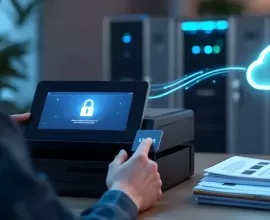
Drukarka podłączona do sieci to potencjalne wejście dla niepożądanych działań. Dlatego ochrona urządzenia jest tak ważna jak zabezpieczenie routera. Zacznij od ustawienia silnego hasła administracyjnego i wyłączenia trybów nieużywanych, jak udostępnianie przez Internet, jeśli ich nie potrzebujesz. Włącz szyfrowanie Wi‑Fi typu WPA2 lub WPA3 i rozważ umieszczenie drukarki w sieci gościnnej z ograniczeniami ruchu. Regularnie aktualizuj firmware, bo producenci wypuszczają poprawki bezpieczeństwa. Dla większych potrzeb biznesowych wybierz urządzenie z obsługą TLS, uwierzytelniania użytkowników i logów dostępu. Zabezpieczone urządzenie minimalizuje ryzyko wycieku poufnych dokumentów.
Jak ustawić hasło i filtrowanie urządzeń w sieci?
Najpierw zmień domyślne hasło administratora drukarki. Następnie w ustawieniach routera możesz skorzystać z filtrowania MAC, by dopuścić tylko wybrane urządzenia do sieci. Można też zarezerwować IP dla drukarki, ułatwiając monitorowanie ruchu. Jeśli router obsługuje sieć gościnną, umieść w niej urządzenia odwiedzające, a drukarkę pozostaw w sieci głównej z ograniczonym dostępem. Dobrą praktyką jest także tworzenie reguł zapory sieciowej, blokujących niepotrzebne porty i usługi na drukarce.
Jak utrzymywać aktualne oprogramowanie i bezpieczne połączenia?
Aktualizacje firmware to podstawa — producent naprawia błędy i luki bezpieczeństwa. W wielu modelach można ustawić automatyczne aktualizacje. Jeśli twój model nie wspiera automatyki, sprawdzaj stronę producenta co kilka miesięcy. Korzystaj z szyfrowanych protokołów: HTTPS do panelu webowego drukarki, TLS/SSL do usług chmurowych i szyfrowania w sieci. Wyłącz nadmiarowe usługi, jak FTP czy Telnet, jeśli nie są potrzebne. Dla firm rozważ implementację kontroli dostępu po poziomie użytkownika i użycie VPN do zdalnego dostępu.
Jakie są najczęstsze problemy przy drukowaniu mobilnym i jak je naprawić?
Mobilne drukowanie działa sprawnie, ale czasem pojawiają się problemy: telefon nie widzi drukarki, zadania utknęły w kolejce, wydruk ma zły format lub jakość. Typowe kroki naprawcze to restart drukarki, telefonu i routera; sprawdzenie, czy oba urządzenia są w tej samej sieci; upewnienie się, że firmware i aplikacja są aktualne; sprawdzenie uprawnień aplikacji i ustawień zapory. Jeśli błąd dotyczy konkretnego pliku, spróbuj zapisać go jako PDF i ponownie wysłać. W przypadku ciągłych problemów warto przywrócić ustawienia sieciowe drukarki i skonfigurować połączenie od nowa. Poniżej znajdziesz praktyczne scenariusze i rozwiązania dla najczęstszych usterek.
Co zrobić gdy telefon nie widzi drukarki z WiFi?
Sprawdź, czy drukarka i telefon są w tej samej sieci i czy Wi‑Fi działa stabilnie. Upewnij się, że drukarka jest włączona i gotowa. Zrestartuj urządzenia i sprawdź, czy w aplikacji producenta nie ma trybu poszukiwania lub opcji ręcznego wpisania adresu IP. Wyłącz VPN na telefonie, jeśli go używasz — może blokować lokalne wykrywanie urządzeń. Sprawdź też, czy router nie izoluje klientów Wi‑Fi (client isolation), co uniemożliwia komunikację między urządzeniami. Jeśli nic nie pomaga, zaktualizuj firmware drukarki i aplikację, a jeśli to nie rozwiąże problemu, wykonaj reset sieciowy drukarki i skonfiguruj połączenie od nowa.
Jak rozwiązać błędy drukowania przez aplikację mobilną?
Jeśli zadanie trafia do kolejki, ale nie wychodzi, sprawdź status drukarki: czy nie ma braku papieru, zacięcia lub niskiego tuszu. Przejrzyj historię zadań w aplikacji i usuń ewentualne zablokowane pozycje. Spróbuj wydrukować testowy plik z innej aplikacji — to pozwoli zidentyfikować, czy problem dotyczy aplikacji, czy urządzenia. W razie problemów z konwersją dokumentów zapisz plik jako PDF i spróbuj ponownie. Często rozwiązaniem jest reinstalacja aplikacji lub restart telefonu. W skrajnych przypadkach przywrócenie ustawień fabrycznych drukarki pomaga usunąć błędy konfiguracji.
Podsumowanie
Drukowanie mobilne to wygoda, która stała się standardem — zwłaszcza dla osób pracujących z domu i małych firm. Znajomość sposobów łączenia — przez sieć Wi‑Fi, Wi‑Fi Direct czy Bluetooth — oraz standardów takich jak AirPrint i Mopria ułatwia wybór sprzętu i codzienne użytkowanie. Dobre praktyki obejmują aktualizacje firmware, zabezpieczenie urządzenia i świadome zarządzanie kosztami eksploatacji. Jeśli wybierzesz urządzenie dobrze dopasowane do swoich potrzeb, mobilne drukowanie stanie się bezproblemowym elementem codziennej pracy. Zachęcam do testowania funkcji aplikacji producenta, sprawdzenia ustawień sieci i regularnego aktualizowania sprzętu — to proste kroki, które przyniosą spokój i efektywność.
FAQ - najczęściej zadawane pytania
Czy każda drukarka może działać jako drukarka z WiFi?
Nie każda. Niektóre modele są wyłącznie przewodowe. Szukaj w specyfikacji modułu Wi‑Fi lub obsługi mobilnych standardów.
Jak połączyć drukarka z obsługą telefonu z iPhone?
Sprawdź, czy model wspiera AirPrint. Jeśli tak, wystarczy, że drukarka i iPhone będą w tej samej sieci, a funkcja „Drukuj” pojawi się w menu udostępniania.
Co zrobić, gdy aplikacja do drukowanie przez aplikację mobilną nie widzi drukarki?
Restartuj urządzenia, sprawdź tę samą sieć Wi‑Fi, zaktualizuj aplikację i firmware, sprawdź uprawnienia lokalizacji na Androidzie.
Czy warto kupić drukarka do pracy zdalnej z subskrypcją tuszu?
To zależy od intensywności użytkowania. Przy stałym, dużym wolumenie subskrypcja może być tańsza i wygodniejsza.
Jak zabezpieczyć drukarkę przed dostępem osób trzecich?
Ustaw silne hasła, używaj WPA2/WPA3 w sieci, aktualizuj firmware i rozważ umieszczenie drukarki w sieci z ograniczonym dostępem.