

W małym biurze każda decyzja sprzętowa ma znaczenie. Wybór odpowiedniego sprzętu do drukowania to nie tylko zakup urządzenia — to inwestycja w wygodę, bezpieczeństwo i optymalizację wydatków. W tym artykule wyjaśnię, jak drukarki sieciowe potrafią odmienić codzienną pracę zespołu, które rozwiązania warto rozważyć, jak przeprowadzić bezbolesną konfigurację drukarki WiFi oraz jak poprawnie zaplanować udostępnianie drukarki w sieci biurowej. Opieram się na praktycznym doświadczeniu z wdrożeń w małych firmach i na tym, co działa w realiach polskich biur — prostota, oszczędność i bezpieczeństwo. Przeczytasz też o modelach rekomendowanych jako drukarki współdzielone do małych firm, o zarządzaniu kosztami oraz o zabezpieczeniach, które warto stosować już przy pierwszym uruchomieniu urządzenia.
Co to są drukarki sieciowe i jak działają?
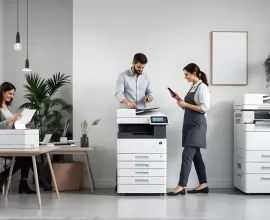
Urządzenie określane mianem drukarki sieciowej to drukarka podłączona do sieci lokalnej, dostępna dla kilku komputerów i urządzeń mobilnych równocześnie. W praktyce może to być drukarka z interfejsem Ethernet, modułem Wi‑Fi lub urządzenie podłączone do serwera druku. Dzięki temu nie trzeba instalować osobnego urządzenia przy każdym stanowisku — firma zyskuje jedno wspólne źródło wydruków. W małym biurze oznacza to mniej kabla, mniej problemów z konfiguracją i szybszą obsługę dokumentów.
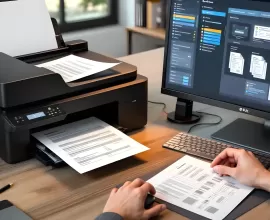
Z punktu widzenia IT działania są proste: komputer wysyła plik do drukarki przez sieć, urządzenie przetwarza zadanie i drukuje. Nowoczesne modele oferują dodatkowo funkcje: skanowanie do sieci, wysyłanie zeskanowanych dokumentów na e‑mail, drukowanie z chmury czy obsługę protokołów mobilnych (AirPrint, Mopria). To powoduje, że urządzenie staje się centrum obiegu dokumentów, a nie tylko maszyną do drukowania. Wybierając model warto zwrócić uwagę na prędkość, obsługiwane formaty, koszty eksploatacji i dostępne protokoły — to wszystko wpływa na to, jak płynnie urządzenie będzie działać w codziennych zadaniach.
Główne korzyści drukarki sieciowe dla małego biura
Przejście z pojedynczych drukarek przy stanowiskach na jedno urządzenie sieciowe daje widoczne korzyści. Po pierwsze — oszczędność miejsca i kosztów. Jedna dobrze dobrana maszyna często zastępuje kilka starszych urządzeń, obniżając wydatki na toner, papier i serwis. Po drugie — uproszczone zarządzanie. Instalacje sterowników, aktualizacje firmware i kontrola zużycia materiałów eksploatacyjnych są prostsze, gdy mamy centralne urządzenie. Po trzecie — wygoda pracy. Pracownicy wysyłają wydruki z komputerów, laptopów i telefonów bez konieczności podłączania kabli.
Dodatkowy atut to elastyczność: nowoczesne sprzęty obsługują druk mobilny i chmury — można wysłać dokument z telefonu i odebrać go w biurze. W kontekście bezpieczeństwa — wiele modeli oferuje uwierzytelnianie użytkowników, szyfrowanie transmisji i kontrolę dostępu do funkcji kopii/skanu, co chroni dane firmowe. Wreszcie, centralizacja druku ułatwia monitorowanie wydatków: raporty z liczby stron, kosztów tonerów czy najintensywniej drukujących działów pomagają ograniczyć marnotrawstwo. Dla małej firmy to realny sposób na optymalizację budżetu i poprawę ergonomii pracy — szybko zauważalny zwrot z inwestycji.
Typy drukarek sieciowych które warto rozważyć w małym biurze
Wybór modelu zależy od natężenia pracy i priorytetów. Do małego biura zazwyczaj sprawdzą się trzy kategorie: laserowe monochromatyczne, kolorowe urządzenia wielofunkcyjne oraz nowoczesne drukarki atramentowe z niskim kosztem wydruku. Laserówki są szybkie, trwałe i tanie w druku czerni, więc idealne, gdy drukuje się głównie dokumenty tekstowe. Urządzenia wielofunkcyjne łączą druk, skan i kopiowanie — to oszczędność miejsca i wygoda. Z kolei drukarki atramentowe z systemami stałego zasilania (CISS) lub z tanim tuszem doskonale sprawdzą się, gdy wymagane są wydruki kolorowe o dobrej jakości.
Przy wyborze zwróć uwagę na kilka parametrów:
- prędkość drukowania (strony/min), ważna przy większych nakładach;
- koszt wydruku jednej strony — uwzględnij tonery/tusze;
- łączność (Ethernet, Wi‑Fi, Wi‑Fi Direct, USB);
- obsługiwane formaty papieru i skanera;
- możliwości zarządzania i raportowania. W praktyce polecam szukać modeli z dobrym serwisem w Polsce oraz prostym panelem administracyjnym — to oszczędza czas i nerwy przy wdrożeniu.
Konfiguracja drukarki WiFi krok po kroku praktyczny przewodnik
Przygotowanie drukarki do pracy w sieci bezprzewodowej może wydawać się skomplikowane, ale przy dobrym planie jest proste. Na początku sprawdź kompatybilność drukarki z twoją siecią i systemami używanymi w firmie. Upewnij się, że router obsługuje standardy WPA2/WPA3 oraz że drukarka ma aktualne sterowniki. To zabezpiecza połączenie i zapobiega problemom z łącznością. Następnie wykonaj podstawowe kroki: podłącz urządzenie do zasilania, włącz moduł Wi‑Fi w drukarce i skorzystaj z kreatora połączenia na ekranie urządzenia lub panelu webowego producenta.
Przed przejściem do instalacji na komputerach wykonaj test połączenia — wydrukuj stronę serwisową z ustawieniami sieci, sprawdź adres IP. W razie problemów z łącznością zweryfikuj kanał Wi‑Fi, odległość od routera i zakłócenia (inne urządzenia, grube ściany). Przy większym biurze warto rozważyć przypisanie statycznego IP dla drukarki — ułatwia to zarządzanie. Dla mobilnych użytkowników włącz Wi‑Fi Direct lub protokoły mobilne. Pamiętaj o aktualizacji firmware — czasem poprawki naprawiają problemy z siecią i zwiększają bezpieczeństwo.
Sprawdzenie kompatybilności sieci i sterowników
Zanim zaczniesz, sprawdź, czy systemy w biurze obsługują sterowniki producenta. Nowe drukarki często instalują się automatycznie, ale starsze komputery mogą wymagać ręcznej instalacji sterownika. Na komputerach z Windows użyj kreatora dodawania drukarki, na MacOS skorzystaj z panelu Drukarki i skanery. Ważne: zweryfikuj, czy sieć jest jedną podsiecią — drukarka i komputery muszą być w tej samej sieci lokalnej, inaczej urządzenia nie będą się widzieć. Jeśli stosujesz VLAN‑y, skonfiguruj odpowiednie reguły routingu.
Połączenie przez panel webowy producenta
Większość nowoczesnych modeli ma wbudowany serwer WWW. Po uzyskaniu adresu IP drukarki wpisz go w przeglądarce. Panel administracyjny pozwoli skonfigurować Wi‑Fi, zaktualizować firmware, ustawić statyczne IP i włączyć zabezpieczenia. To także miejsce, gdzie przydzielisz uprawnienia użytkownikom i skonfigurujesz skan do folderu lub e‑mail. Dobrze jest zmienić domyślne hasło administratora od razu po instalacji.
Konfiguracja WiFi Direct i WPS dla szybkiego podłączenia
Jeśli potrzebujesz szybkiego podłączenia bez wpisywania hasła sieciowego, skorzystaj z Wi‑Fi Direct lub WPS (jeśli router i drukarka to obsługują). Wi‑Fi Direct tworzy połączenie bezpośrednie między urządzeniem mobilnym a drukarką — przydatne dla gości czy smartfonów. WPS (przycisk na routerze i drukarce) pozwala na szybkie sparowanie, ale warto pamiętać, że nie jest to najbezpieczniejsza metoda — ogranicz jej użycie do sytuacji tymczasowych lub gdy masz pełną kontrolę nad otoczeniem sieciowym.
Testy połączenia i rozwiązywanie najczęstszych problemów
Po konfiguracji wydrukuj stronę testową, przeprowadź test z kilku urządzeń i sprawdź skan do e‑mail lub folderu. Jeśli drukarka znika z sieci, sprawdź ustawienia oszczędzania energii, konflikty adresów IP i silne zakłócenia radiowe. Najczęstsze problemy to złe hasło Wi‑Fi, konflikt IP, niezgodne pasmo (2,4 GHz vs 5 GHz) oraz przestarzały firmware. Rozwiązania zwykle obejmują przypisanie statycznego IP, aktualizację oprogramowania i ewentualne przestawienie drukarki bliżej routera.

Udostępnianie drukarki w sieci biurowej opcje i ustawienia
Udostępnianie urządzenia w sieci biurowej może odbywać się na wiele sposobów — bezpośrednio przez protokoły sieciowe drukarki, przez serwer druku, lub przez współdzielone zasoby systemu operacyjnego. Wybór metody zależy od skali, infrastruktury i wymagań bezpieczeństwa. Dla prostych środowisk najlepsze jest użycie wbudowanej funkcji sieciowej drukarki i instalacja sterowników na stanowiskach. W bardziej zaawansowanych scenariuszach warto postawić serwer druku (np. oparty na NAS, Linuxie lub Windows Server), który centralizuje kolejkowanie zadań, pozwala na lepsze raportowanie i kontrolę uprawnień.
Podstawowe ustawienia przy udostępnianiu obejmują nazewnictwo drukarki (czytelne dla użytkowników), uprawnienia (kto może drukować, kto może zmieniać ustawienia), oraz limity (np. kwoty stron na użytkownika). Warto włączyć logowanie zadań i raporty, by śledzić zużycie. Dla ochrony poufnych dokumentów można wymusić uwierzytelnianie u użytkownika przy odbiorze wydruku. To praktyczne rozwiązanie w biurach, gdzie drukowane są dane osobowe lub dokumenty finansowe.
Udostępnianie przez Windows krok po kroku
Na Windowsie udostępnianie drukarki można zrealizować przez Panel sterowania lub Ustawienia — dodaj drukarkę sieciową, udostępnij ją i ewentualnie opublikuj w sieci. Ustaw uprawnienia w zakładce „Właściwości drukarki” -> „Zabezpieczenia” — przypisz prawa dla grup i użytkowników. Jeśli korzystasz z domeny Active Directory, kontrola dostępu jest prostsza dzięki politykom grupowym. W mniejszych firmach wystarczy udostępnienie drukarki i instalacja sterowników na poszczególnych stacjach.
Udostępnianie przez macOS i Linux praktyczne wskazówki
Na MacOS dodajesz drukarkę przez Preferencje systemowe -> Drukarki i skanery. W przypadku środowisk mieszanych przydatne są protokoły IPP i AirPrint. Na Linuxie (np. z CUPS) konfiguracja odbywa się przez panel webowy CUPS — możesz dodać urządzenie sieciowe, udostępnić je i zarządzać kolejkami. Dla kompatybilności najlepiej używać standardowych protokołów (IPP), które są szeroko wspierane przez różne systemy operacyjne.
Udostępnianie przez serwer druku lub NAS
Jeśli w firmie masz NAS lub serwer, możesz na nim postawić rolę serwera druku. To dobre rozwiązanie dla biur z kilkoma urządzeniami i chęcią centralnego backupu ustawień. Serwery pozwalają na buforowanie zadań, rozliczanie wydruków i łatwiejsze aktualizacje sterowników. Dobre NASy oferują prosty interfejs do zarządzania drukarkami i raportowania — opcja szczególnie użyteczna przy monitoringu kosztów.
Uprawnienia użytkowników i monitoring wydruków
Kontrola dostępu zmniejsza ryzyko nieuprawnionego drukowania i wycieków danych. Można wprowadzić: uwierzytelnianie kartami, logowanie PIN, lub autoryzację przez sieć. Monitoring pozwala identyfikować nieefektywne praktyki, np. nadmierne drukowanie w kolorze. Regularne raporty pomagają planować zakupy tonerów i serwis. W małym biurze nawet proste zestawienie miesięczne daje duży wgląd w koszty.
Sprawdź: Jak wybrać drukarkę do pracy zdalnej – poradnik dla freelancerów
Najlepsze drukarki współdzielone do małych firm przegląd modeli
Wybierając drukarki współdzielone do małych firm, warto patrzeć nie tylko na specyfikację, ale też serwis i dostępność eksploatacji na rynku lokalnym. Modele polecane do małych biur to zwykle wielofunkcyjne urządzenia laserowe znanych marek i nowoczesne atramentówki z ekonomicznym systemem zasilania tuszem. Laser monochromatyczny sprawdzi się tam, gdzie dominuje dokument tekstowy; kolorowe MFP będą lepsze, gdy potrzebujesz skanów i kopiowania oraz okazjonalnego druku kolorowego.
Przykładowe kryteria wyboru:
- stosunek ceny do kosztu strony;
- dostępność materiałów eksploatacyjnych w Polsce;
- prostota obsługi i panelu administracyjnego;
- gwarancja i serwis lokalny;
- funkcje sieciowe (Ethernet/Wi‑Fi, skan do e‑mail, chmura). Dobrze jest wybrać model z programem oszczędzania toneru i możliwością monitoringu zużycia. W praktyce rekomenduję przetestować urządzenie w firmie przez kilka tygodni — to najlepszy sposób, by ocenić realne dopasowanie do potrzeb.
Modele laserowe dla niskich kosztów wydruku
Laserówki oferują niski koszt strony i dużą niezawodność. Są doskonałe do intensywnego druku dokumentów czarno‑białych. Wybierając, zwróć uwagę na wydajność tonera, czas pierwszej strony oraz wsparcie producenta w Polsce. Przy wysokim natężeniu pracy przewaga laserówek jest zauważalna — mniejsze przestoje i rzadsze wymiany materiałów eksploatacyjnych.
Modele atramentowe dla jakości i niskich kosztów początkowych
Atramentówki dają lepszą jakość kolorów i są tańsze w zakupie. Nowoczesne systemy stałego zasilania obniżają koszt wydruku i czynią je atrakcyjną alternatywą dla małych firm, które drukują też kolorowe materiały marketingowe. Przy niskim lub umiarkowanym natężeniu druku to często najbardziej ekonomiczne rozwiązanie.
Kryteria wyboru szybkość koszty łączność i serwis
Szybkość i koszty eksploatacji to priorytety. Sprawdź też, czy drukarka ma dobry moduł Wi‑Fi, wsparcie mobilne i czy producent oferuje szybki serwis w twoim regionie. Lokalne wsparcie techniczne i dostępność części zamiennych w Polsce to elementy, które dużo znaczą w długim okresie użytkowania.
Bezpieczeństwo i ochrona danych w drukarkach sieciowych
Drukarki często są pomijane przy tworzeniu polityki bezpieczeństwa, a stanowią potencjalne źródło wycieków. Warto zacząć od prostych kroków: zmiany domyślnych haseł administratora, włączenia szyfrowania transmisji (SSL/TLS) oraz aktualizowania firmware. Uwierzytelnianie użytkowników, blokowanie portów nieużywanych (np. FTP, Telnet) i konfiguracja ACL (list kontroli dostępu) to kolejne poziomy ochrony.
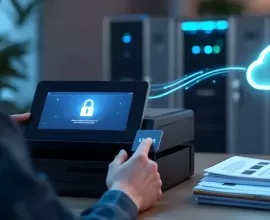
Dla dokumentów wrażliwych rekomenduję funkcję drukowania poufnego — zadania są przechowywane i wydawane dopiero po uwierzytelnieniu przy urządzeniu. Monitorowanie logów drukowania pozwala wykryć nietypowe aktywności. W większych instalacjach używa się dodatkowo skanerów do OCR z wysyłką na zabezpieczone serwery, a także szyfrowania dysków w urządzeniu wielofunkcyjnym. Regularne audyty bezpieczeństwa i testy penetracyjne pomagają wykryć luki, zanim ktoś je wykorzysta.
Szyfrowanie transmisji i zabezpieczenia sieciowe
Włącz protokoły szyfrujące dla połączeń administracyjnych i transmisji zadań drukowania. Używaj protokołu IPP Secure lub TLS. Jeśli sieć jest podzielona na VLANy, umieść drukarki w dedykowanym segmencie z ograniczonym dostępem. Firewall i zasady routingu zmniejszą ryzyko nieautoryzowanego dostępu.
Aktualizacje firmware i bezpieczna konfiguracja
Aktualizacje firmware często zawierają poprawki bezpieczeństwa — instaluj je regularnie. W dokumentacji producenta znajdziesz instrukcje bezpiecznej konfiguracji: zmiana domyślnych kont, wyłączenie nieużywanych usług i włączenie logowania zdarzeń. W małej firmie warto ustalić procedurę aktualizacji — raz na kwartał lub przy wydaniu ważnej poprawki.
Fizyczne zabezpieczenia i kontrola dostępu do urządzeń
Nie zapominaj o zabezpieczeniach fizycznych: urządzenie w miejscu dostępnym tylko dla pracowników zmniejsza ryzyko pozostawienia poufnych dokumentów na tacce. Ustawienie drukarki w pokoju z monitoringiem albo stosowanie wydruku na PIN to proste i skuteczne metody ochrony.
Zarządzanie drukiem i kontrola kosztów przy drukarkach sieciowych
Monitorowanie zużycia i zarządzanie drukiem to nie luksus, tylko sposób na realne oszczędności. Narzędzia do zarządzania drukiem umożliwiają śledzenie liczby wydrukowanych stron, rozliczanie działów i automatyczne zamawianie materiałów eksploatacyjnych. Wdrożenie polityk: drukowanie dwustronne, domyślne czarno‑białe oraz limity na użytkownika szybko zredukują koszty.
W praktyce polecam zacząć od prostych raportów miesięcznych i analizować największe źródła kosztów. W małej firmie często kilka osób generuje znaczny procent wydruków — rozmowa i przypisanie limitów daje natychmiastowy efekt. Jeśli chcesz pójść dalej, możesz wdrożyć rozwiązania SaaS do zarządzania drukiem z funkcjami fakturowania i integracją z systemami księgowymi.
Podsumowanie
Przejście na drukarki sieciowe to rozsądny ruch dla każdej małej firmy, która chce oszczędzać, usprawnić pracę i zadbać o bezpieczeństwo dokumentów. Dobrze zaplanowana konfiguracja drukarki WiFi, przemyślane udostępnianie drukarki w sieci biurowej i wybór drukarek współdzielonych do małych firm dopasowanych do rzeczywistego obciążenia szybko przyniosą wymierne korzyści. Zacznij od analizy potrzeb: ile stron drukujecie miesięcznie, jakie funkcje są niezbędne i jakie są wasze priorytety w zakresie bezpieczeństwa. Testuj modele w praktyce, pilnuj aktualizacji i monitoruj zużycie — i z czasem zobaczysz spadek kosztów oraz poprawę wydajności pracy.
FAQ - najczęściej zadawane pytania
Jak wybrać między laserem a atramentem?
Jeśli drukujesz dużo czerni — laser. Jeśli potrzebujesz jakości kolorów i niższego kosztu początkowego — atrament z ekonomicznym systemem zasilania.
Czy konfiguracja Wi‑Fi jest bezpieczna?
Tak, jeśli użyjesz szyfrowania WPA2/WPA3, zmienisz domyślne hasła i włączysz aktualizacje firmware.
Jak udostępnić drukarkę dla pracowników zdalnych?
Najbezpieczniej przez VPN do sieci firmowej lub przez chmurowe usługi producenta, które oferują autoryzowany dostęp.
Ile kosztuje eksploatacja drukarki sieciowej?
Zależy od modelu i intensywności druku. Ważny jest koszt strony — porównuj go między ofertami i uwzględniaj dostępność tonera/tuszu.